- Published on
如何使用 Cursor 进行 Swift iOS 开发
- Authors

- Name
- 艾森
准备工作
1. 下载安装 Cursor
首先需要下载 Cursor。
2. 安装必要工具
需要安装以下工具:
Xcode Build Server
brew install xcode-build-server
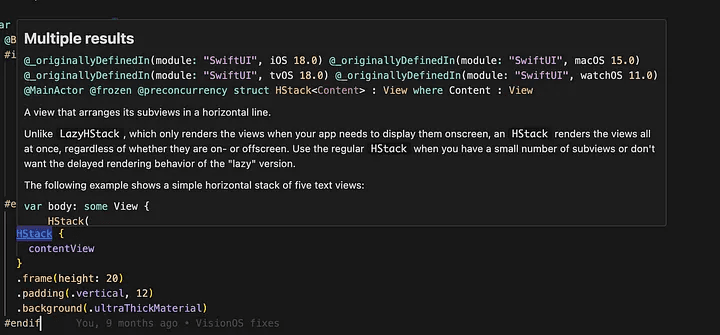
这将允许 sourcekit-LSP 在 Xcode 之外工作,因此你将获得所有功能,如跳转到定义、查看所有引用、调用树分析等。几乎所有你在 Xcode 中编辑代码时获得的功能,你也可以在 Cursor 中获得。
这样Cursor就可以使用正在运行的xcode build server.
xcbeautify
brew install xcbeautify
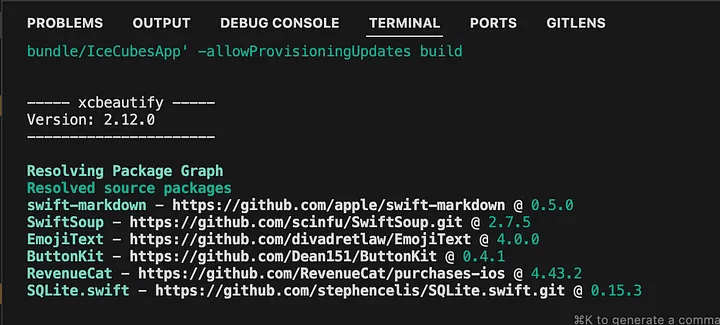
这将美化 xcodebuild 的输出,使你在 Cursor 终端中更容易阅读。
Cursor的终端在编译时使用 xcpretty 输出带颜色的日志,使你更容易阅读。
Swift format
如果还没有安装 Swift format,一并安装:
brew install swiftformat
Swift language support
然后启动 Cursor,打开 扩展标签,安装
- Swift language support
这样你就可以获得语法高亮和所有 Swift 语言特性。
- Sweetpad
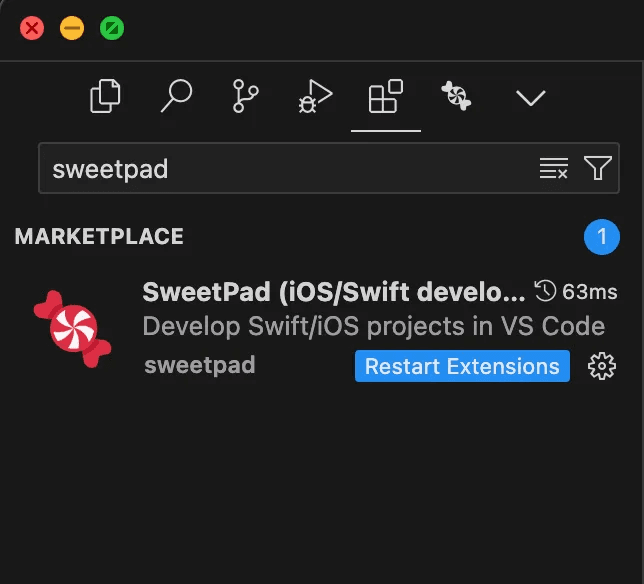
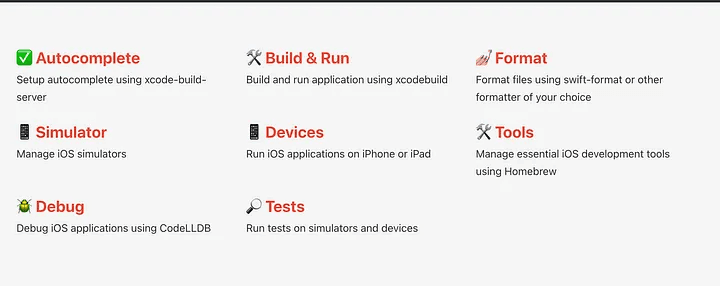
Sweetpad 围绕 xcodebuild CLI 提供了一堆快捷键(还有很多其他功能),并允许你扫描你的Target,构建,就像在 Xcode 中一样。更重要的是,它还会为你设置 Xcode Build Server,使你获得上述所有功能。
3. 配置 Xcode Build Server
一旦安装了 Sweetpad,打开命令面板使用 CMD+SHIFT+P 并选择
Sweetpad: Generate Build Server Config

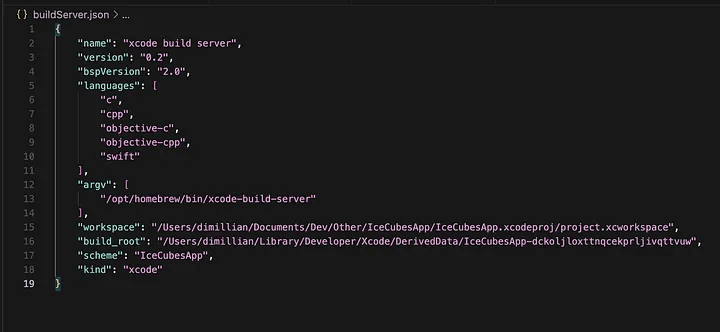
这将创建一个 buildServer.json 在项目根目录,并允许 Xcode Build Server 与你的项目目录一起工作。
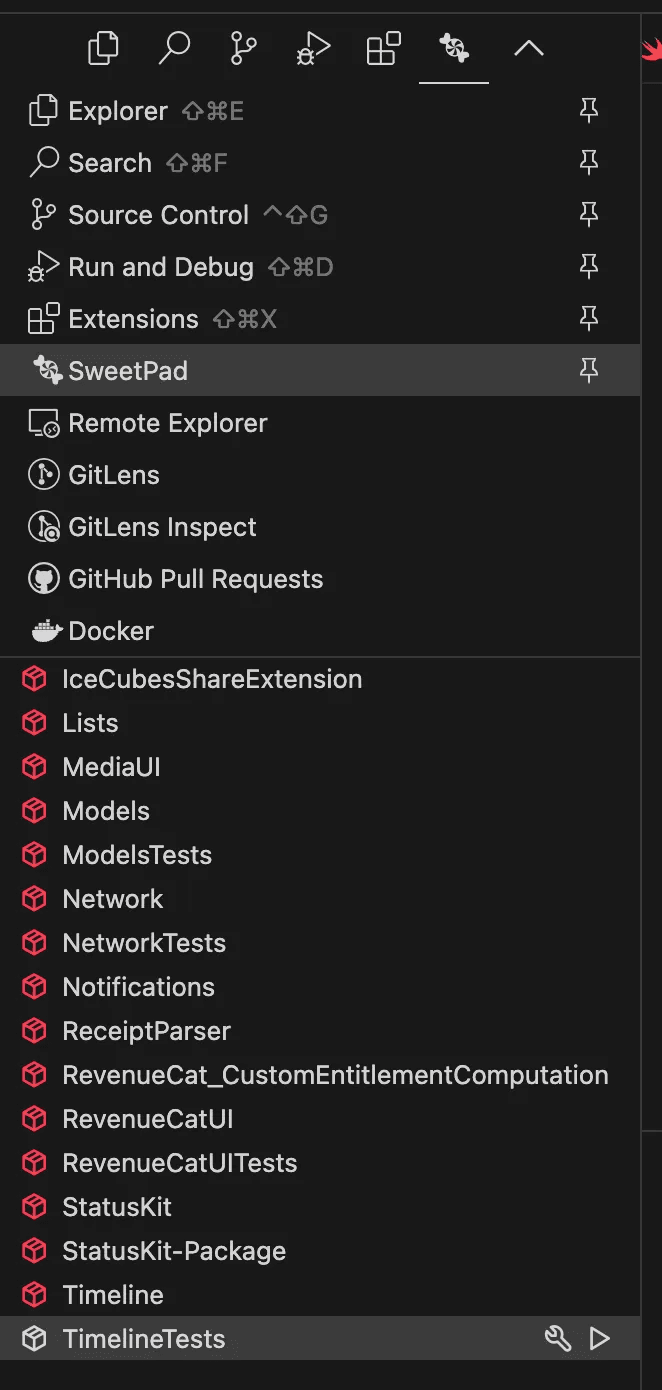
一旦安装了 Sweetpad,你就可以在 Cursor 中使用 Sweetpad 标签。在这里,你可以浏览所有Targets,并选择运行它们。
4. 配置调试器
至少在这一点上,构建你的项目是很重要的,这样你就可以获得各种功能,如自动补全、跳转到引用等...
现在,你可以使用 F5 附加调试器。你可能需要为调试模式创建一个启动配置,但只需在提示时选择 Sweetpad。然后你可以使用 build & run 并稍后附加调试器。或者你可以使用 Run & Debug 标签“Attach to running app” 动作构建 + 附加调试器。如果你的应用程序没有运行,它会构建它,运行它,然后附加调试器。
Cursor Debugger
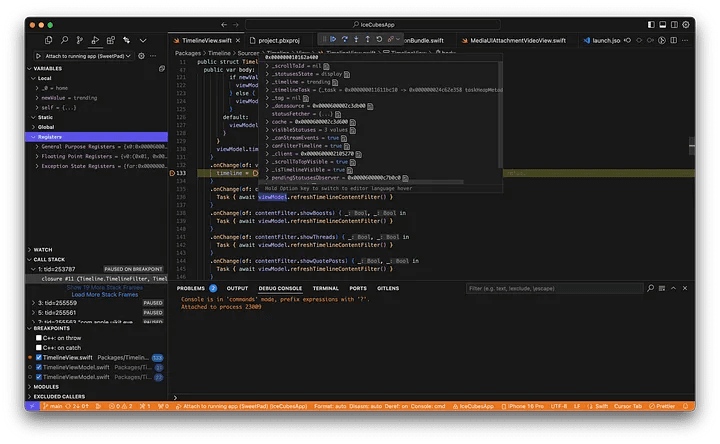
你将获得 Xcode 中获得的所有功能,还有更多! 断点、查看调用栈、打印和打印变量、跳转到下一行等等...
你的 ./vscode/launch.json 应该如下所示:
{
    "version": "0.2.0",
    "configurations": [

        {
            "type": "sweetpad-lldb",
            "request": "launch",
            "name": "Attach to running app (SweetPad)",
            "preLaunchTask": "sweetpad: launch"
        }
    ]
}
本文翻译参考自 Thomas Ricouard 的文章